安装部署
简短版本
准备 一个安装了 兼容 操作系统的 Linux x86_64 节点,使用带有免密 sudo 权限的用户,执行以下命令:
该命令会 下载 并解压 Pigsty 源码至家目录,依次完成 配置 与安装 即可完成安装。
安装完成后,您可以通过域名,或80/443端口通过 Nginx 访问 WEB 界面,
通过 5432 端口访问默认的 PostgreSQL 数据库 服务。
您可以继续使用 Pigsty 纳管 更多 节点,并部署各种 模块。
样例:在 Ubuntu 22.04 节点上,在线单机安装流程

样例:在 EL8 节点上,使用离线软件包完成安装

准备
关于准备工作的完整详细说明,请参考 入门:准备工作 一节。
Pigsty 支持 Linux 内核与 x86_64/amd64 架构,运行于物理机、虚拟机环境中,要求使用静态IP地址。
最低配置要求为 1C1G,推荐至少使用 2C4G 以上的机型,上不封顶,参数会自动优化适配。
我们强烈建议您使用刚安装完操作系统的全新节点部署,从而避免无谓的安装异常问题,建议使用 RockyLinux 8.9 或 Ubuntu 22.04.3, 支持的完整操作系统列表请参考 兼容性。
在安装 Pigsty 的管理节点上,您需要拥有 ssh 登陆权限与 sudo 权限:如果您的部署涉及多个节点,您应当确保当前管理用户在当前管理节点上,可以通过 SSH 公钥免密登陆其他被管理的节点(包括本节点)。
Pigsty 依赖 Ansible 执行剧本,在执行安装前,您需要先安装 ansible 与 jmespath 软件包。您还可以通过 bootstrap 脚本完成这一任务,特别是当您没有互联网访问时。
sudo dnf install -y ansible python3.11-jmespath python3-cryptography
sudo yum install -y ansible # EL7 无需显式安装 Jmespath
sudo apt install -y ansible python3-jmespath
brew install ansible
尽管使用 root 用户安装 Pigsty 是可行的,但 安全最佳实践
是使用一个不同于根用户(root)与数据库超级用户 (postgres) 的专用管理员用户(如:dba),
Pigsty 安装过程中会默认创建由配置文件指定的可选管理员用户 dba
下载
您可以使用以下命令自动下载、解压 Pigsty 源码包至 ~/pigsty 目录下使用:
对于没有互联网访问的环境,您可以参考 离线安装 的说明,提前下载好源码包,与可选的离线软件包,手工上传至目标服务器,并解压使用。 GitHub Release 页面提供下载,您也可以直接使用以下 URL:
- 中国CDN: https://get.pigsty.cc/v2.7.0/pigsty-v2.7.0.tgz
- GitHub: https://github.com/Vonng/pigsty/releases/download/v2.7.0/pigsty-v2.7.0.tgz
你也可以使用 git 来下载 Pigsty 源代码,请 务必 检出特定版本后使用。
master 主干为活跃开发分支,使用 git 时请务必检出特定版本后使用,可用版本请参考 发行注记。
配置
配置 / configure 会根据您当前的环境,自动生成推荐的(单机安装) pigsty.yml 配置文件。
提示: 如果您已经了解了如何配置 Pigsty,configure 这个步骤是可选的,可以跳过。
配置 / configure 过程的样例输出
-m|--mode: 用于直接指定配置 模板 : (auto|el|el7|ubuntu|debian|demo|prod|...)-i|--ip: 当前主机的首要内网IP地址,用于替换配置文件中的 IP 地址占位符10.10.10.10。-r|--region: 用于指定上游软件源的区域,加速下载: (default|china|europe)-n|--non-interactive: 直接使用命令行参数提供首要IP地址,跳过交互式向导。-x|--proxy: 使用当前环境变量配置proxy_env变量(影响http_proxy/HTTP_PROXY,HTTPS_PROXY,ALL_PROXY,NO_PROXY)。
如果您的机器网卡绑定了多个 IP 地址,那么需要使用 -i|--ip <ipaddr> 显式指定一个当前节点的首要 IP 地址,或在交互式问询中提供。
选用的地址应为静态 IP 地址,请勿使用公网 IP 地址。
配置过程生成的配置文件默认位于:~/pigsty/pigsty.yml,您可以在安装前进行检查与修改定制。
我们强烈建议您在安装前,事先修改配置文件中使用的默认密码与凭据,详情参考 安全考量。
安装
使用 install.yml 剧本,默认在当前节点上完成标准的单节点 Pigsty 安装。
安装过程的样例输出
这是一个 Ansible 剧本,您可以使用以下参数控制其执行的目标、任务、并传递额外的命令参数:
-l: 限制执行的目标对象-t: 限制要执行的任务-e: 传入额外的命令行参数-i: 指定使用不同于pigsty.yml的配置文件- …
警告: 在已经初始化的环境中再次运行 install.yml 会重置整个环境,所以请务必小心!
此剧本仅用于初始安装,安装完毕后可以用 chmod a-x install.yml 来避免此剧本的误执行。
用户界面
当安装完成后,当前节点会安装有四个 核心模块:PGSQL,INFRA,NODE,ETCD。
本机上的 PGSQL 模块提供了一个开箱即用的单机 PostgreSQL 数据库实例,默认可以使用以下连接串 访问:
psql postgres://dbuser_dba:[email protected]/meta # DBA / 超级用户(IP直连)
psql postgres://dbuser_meta:[email protected]/meta # 业务管理员用户,读/写/DDL变更
psql postgres://dbuser_view:DBUser.View@pg-meta/meta # 只读用户(走域名访问)
本机上的 INFRA 模块为您提供了监控基础设施,默认使用的域名与端口如下所示:
| 组件 | 端口 | 域名 | 说明 | Demo地址 |
|---|---|---|---|---|
| Nginx | 80/443 | h.pigsty |
Web 服务总入口,本地YUM源 | home.pigsty.cc |
| AlertManager | 9093 | a.pigsty |
告警聚合/屏蔽页面 | a.pigsty.cc |
| Grafana | 3000 | g.pigsty |
Grafana 监控面板 | demo.pigsty.cc |
| Prometheus | 9090 | p.pigsty |
Prometheus 管理界面 | p.pigsty.cc |
Grafana 监控系统(g.pigsty / 3000端口)的默认用户名与密码为:
admin/pigsty
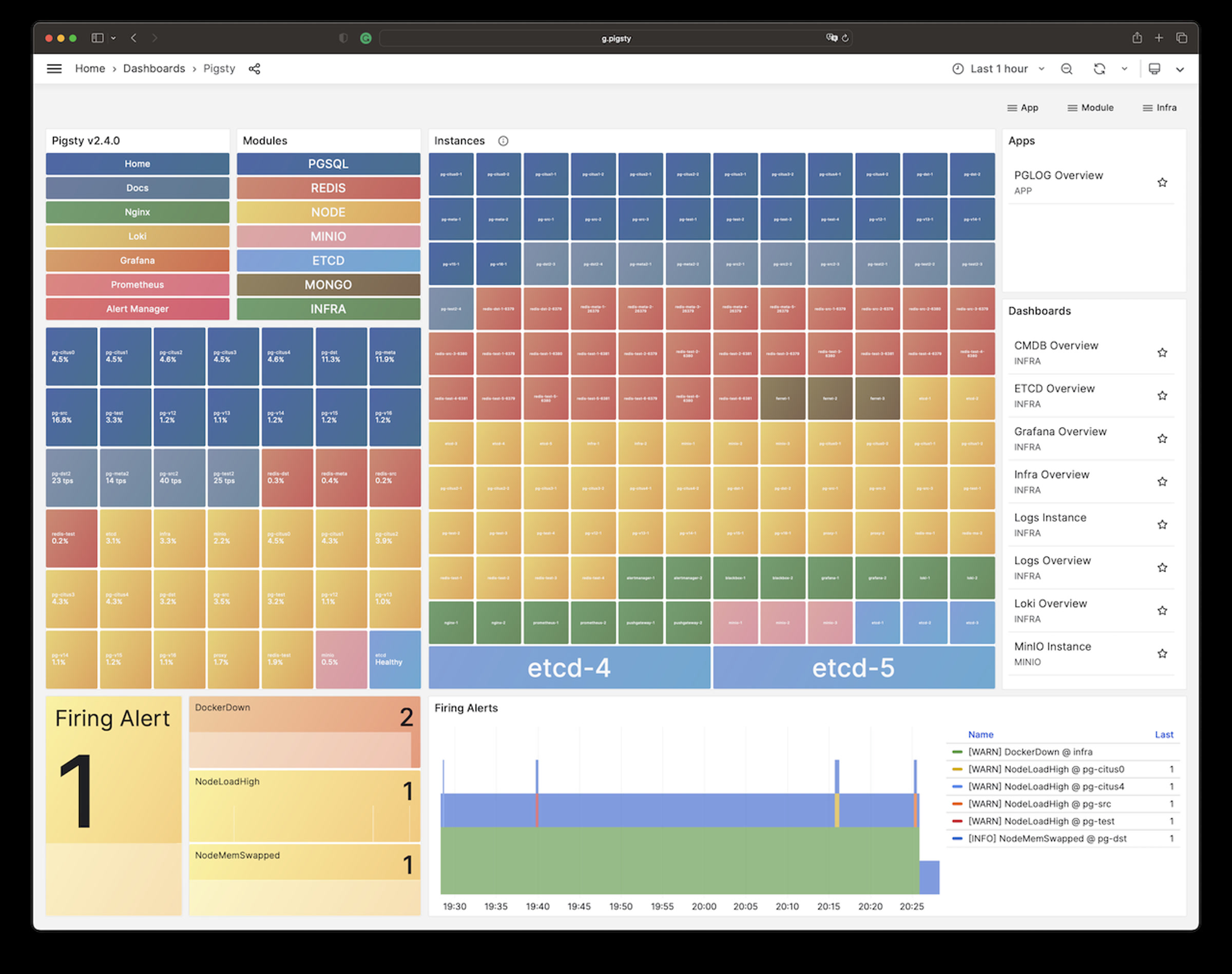
您可以通过 IP地址 + 端口的方式直接访问这些服务。但我们更推荐您使用域名通过 Nginx 80/443 端口代理访问所有组件。
使用域名访问 Pigsty WebUI 时,您需要配置 DNS 解析,或者修改本地的 /etc/hosts 静态解析文件。
如何通过域名访问 Pigsty WebUI ?
客户端可以通过几种不同的办法来使用域名访问:
- 通过 DNS 服务商解析互联网域名,适用于公网可访问的系统。
- 通过配置内网 DNS 服务器解析记录实现内网域名解析。
- 修改本机的
/etc/hosts文件添加静态解析记录。(Windows下为:)
我们建议普通用户使用第三种方式,在使用浏览器访问 Web 系统的机器上,修改 /etc/hosts (需要 sudo 权限)或 C:\Windows\System32\drivers\etc\hosts(Windows)文件,添加以下的解析记录:
这里的 IP 地址是安装 Pigsty 服务的 对外IP地址。
如何配置服务端使用的域名?
服务器端域名使用 Nginx 进行配置,如果您想要替换默认的域名,在参数 infra_portal 中填入使用的域名即可。
当您使用 http://g.pigsty 访问 Grafana 监控主页时,实际上是通过 Nginx 代理访问了 Grafana 的 WebUI:
如何使用 HTTPS 访问 Pigsty WebUI ?
Pigsty默认使用自动生成的自签名的 CA 证书为 Nginx 启用 SSL,如果您希望使用 HTTPS 访问这些页面,而不弹窗提示"不安全",通常有三个选择:
- 在您的浏览器或操作系统中信任 Pigsty 自签名的 CA 证书:
files/pki/ca/ca.crt - 如果您使用 Chrome,可以在提示不安全的窗口键入
thisisunsafe跳过提示 - 您可以考虑使用 Let’s Encrypt 或其他免费的 CA 证书服务,为 Pigsty Nginx 生成正式的 SSL证书。
更多
你可以使用 Pigsty 部署更多的集群,管理更多的节点,例如:
大多数模块都依赖 NODE 模块,请确保节点被 Pigsty 纳管后再加装其他模块。更多细节请参考 模块 详情:
PGSQL,INFRA,NODE,ETCD,MINIO,REDIS,MONGO,DOCKER,……