# 安装部署
> 下载、配置、安装 Pigsty
---
> 安装 Pigsty 四步走: [**准备**](#准备),[**下载**](#下载),[**配置**](#配置),以及 [**安装**](#安装)。如果您没有互联网访问,请同时参阅 [**离线安装**](/zh/docs/setup/offline/)。
----------------
## 简短版本
[**准备**](#准备) 一个安装了 [**兼容**](/zh/docs/reference/compatibility/) 操作系统的 Linux x86_64 节点,使用带有免密 `sudo` 权限的用户,执行以下命令:
```bash
curl -L https://get.pigsty.cc/install | bash -s v2.7.0
```
该命令会 [**下载**](#下载) 并解压 Pigsty 源码至家目录,依次完成 [**配置**](#配置) 与[**安装**](#安装) 即可完成安装。
```bash
cd ~/pigsty # 下载源码包解压后进入 Pigsty 源码目录,完成后续 准备、配置、安装 三个步骤
./bootstrap # 【可选项】用于确保 Ansible 正常安装,如果 /tmp/pkg.tgz 离线包则使用它
./configure # 【可选项】执行环境检测,并生成相应的推荐配置文件,如果知道如何配置可以跳过
./install.yml # 根据生成的配置文件开始在当前节点上执行安装,使用离线安装包大概需要10分钟完成
```
安装完成后,您可以通过域名,或`80/443`端口通过 Nginx 访问 WEB [**界面**](#用户界面),
通过 `5432` 端口访问默认的 PostgreSQL 数据库 [**服务**](/zh/docs/concept/svc/)。
您可以继续使用 Pigsty 纳管 [**更多**](#更多) 节点,并部署各种 [**模块**](/zh/docs/about/module/)。
**样例:在 Ubuntu 22.04 节点上,在线单机安装流程**
[](https://asciinema.org/a/659640)
样例:在 EL8 节点上,使用离线软件包完成安装
[](https://asciinema.org/a/659637)
一键下载脚本的样例输出
```bash
$ bash -c "$(curl -fsSL https://get.pigsty.cc/install)" -- v2.7.0
[v2.7.0] ===========================================
$ curl -fsSL https://pigsty.cc/install | bash -s v2.7.0
[Site] https://pigsty.io
[Demo] https://demo.pigsty.cc
[Repo] https://github.com/Vonng/pigsty
[Docs] https://pigsty.io/docs/setup/install
[Download] ===========================================
[ OK ] version = v2.7.0 (from default)
curl -fSL https://get.pigsty.cc/v2.7.0/pigsty-v2.7.0.tgz -o /tmp/pigsty-v2.7.0.tgz
########################################################################### 100.0%
[ OK ] md5sums = some_random_md5_hash_value_here_ /tmp/pigsty-v2.7.0.tgz
[Install] ===========================================
[ OK ] install = /home/vagrant/pigsty, from /tmp/pigsty-v2.7.0.tgz
[Resource] ===========================================
[HINT] rocky 8 have [OPTIONAL] offline package available: https://pigsty.io/docs/setup/offline
curl -fSL https://github.com/Vonng/pigsty/releases/download/v2.7.0/pigsty-pkg-v2.7.0.el8.x86_64.tgz -o /tmp/pkg.tgz
curl -fSL https://get.pigsty.cc/v2.7.0/pigsty-pkg-v2.7.0.el8.x86_64.tgz -o /tmp/pkg.tgz # or use alternative CDN
[TodoList] ===========================================
cd /home/vagrant/pigsty
./bootstrap # [OPTIONAL] install ansible & use offline package
./configure # [OPTIONAL] preflight-check and config generation
./install.yml # install pigsty modules according to your config.
[Complete] ===========================================
```
**安装特定版本的软件**
提示:如果要下载特定版本的 Pigsty,请向安装脚本传入可用的 [版本号参数](/zh/docs/releasenote),本例中为 `v2.7.0`。
```bash
bash -c "$(curl -fsSL https://get.pigsty.cc/i)" -- v2.7.0 # 安装特定版本:v2.7.0
curl -fsSL https://get.pigsty.cc/i | bash -s v2.7.0 # 另一种传入参数的办法
```
对于没有互联网访问的环境,您可以参考 [**离线安装**](/zh/docs/setup/offline) 的说明,提前下载好源码包,与可选的离线软件包,手工上传至目标服务器,并解压使用。
[**GitHub Release**](https://github.com/Vonng/pigsty/releases) 页面提供下载,您也可以直接使用以下 URL:
- 中国CDN: https://get.pigsty.cc/v2.7.0/pigsty-v2.7.0.tgz
- GitHub: https://github.com/Vonng/pigsty/releases/download/v2.7.0/pigsty-v2.7.0.tgz
```bash
curl https://get.pigsty.cc/v2.7.0/pigsty-v2.7.0.tgz -o pigsty.tgz
tar -xvf pigsty.tgz -C ~ ; cd ~/pigsty ; # 手工下载,并解压至家目录中
```
你也可以使用 `git` 来下载 Pigsty 源代码,请 **务必** 检出特定版本后使用。
```bash
git clone https://github.com/Vonng/pigsty; cd pigsty; git checkout v2.7.0;
```
**检出特定版本使用**
`master` 主干为活跃开发分支,使用 `git` 时请务必检出特定版本后使用,可用版本请参考 [**发行注记**](/zh/docs/releasenote)。
----------------
## 配置
配置 / [`configure`](/zh/docs/setup/config) 会根据您当前的环境,自动生成推荐的(单机安装) [`pigsty.yml`](https://github.com/Vonng/pigsty/blob/v2.7.0/pigsty.yml) [**配置文件**](/zh/docs/setup/config/)。
提示: 如果您已经了解了如何配置 Pigsty,`configure` 这个步骤是可选的,可以跳过。
```bash
./configure # 不带参数会自动推荐配置,并交互式问询
./configure [-i|--ip ] [-m|--mode ] # 选择首要 IP 地址与配置模板
[-r|--region ] # 选择镜像源区域
[-n|--non-interactive] # 跳过交互式向导
[-x|--proxy] # 将环境变量中的代理配置写入配置文件
```
配置 / configure 过程的样例输出
```bash
$ ./configure
configure pigsty v2.7.0 begin
[ OK ] region = china
[ OK ] kernel = Linux
[ OK ] machine = x86_64
[ OK ] package = rpm,dnf
[ OK ] vendor = rocky (Rocky Linux)
[ OK ] version = 8 (8.9)
[ OK ] sudo = vagrant ok
[ OK ] ssh = vagrant@127.0.0.1 ok
[WARN] Multiple IP address candidates found:
(1) 192.168.121.165 inet 192.168.121.165/24 brd 192.168.121.255 scope global dynamic noprefixroute eth0
(2) 10.10.10.8 inet 10.10.10.8/24 brd 10.10.10.255 scope global noprefixroute eth1
[ IN ] INPUT primary_ip address (of current meta node, e.g 10.10.10.10):
=> 10.10.10.8 # 如果有多个可用IP地址,在这里输出当前节点的首要IP地址本身
[ OK ] primary_ip = 10.10.10.8 (from input)
[ OK ] admin = vagrant@10.10.10.8 ok
[ OK ] config = el @ 10.10.10.8 [tiny -> oltp]
[ OK ] configure pigsty done
proceed with ./install.yml
```
* `-m|--mode`: 用于直接指定配置 [**模板**](https://github.com/Vonng/pigsty/tree/v2.7.0/files/pigsty) : (`auto|el|el7|ubuntu|debian|demo|prod|...`)
* `-i|--ip`: 当前主机的首要内网IP地址,用于替换配置文件中的 IP 地址占位符 `10.10.10.10`。
* `-r|--region`: 用于指定上游软件源的区域,加速下载: (`default|china|europe`)
* `-n|--non-interactive`: 直接使用命令行参数提供首要IP地址,跳过交互式向导。
* `-x|--proxy`: 使用当前环境变量配置 [`proxy_env`](/docs/reference/param#proxy_env) 变量(影响 `http_proxy`/`HTTP_PROXY`, `HTTPS_PROXY`, `ALL_PROXY`, `NO_PROXY`)。
如果您的机器网卡绑定了多个 IP 地址,那么需要使用 `-i|--ip ` 显式指定一个当前节点的首要 IP 地址,或在交互式问询中提供。
选用的地址应为静态 IP 地址,请勿使用公网 IP 地址。
配置过程生成的配置文件默认位于:`~/pigsty/pigsty.yml`,您可以在安装前进行检查与修改定制。
**修改默认密码!**
我们强烈建议您在安装前,事先修改配置文件中使用的默认密码与凭据,详情参考 [**安全考量**](/zh/docs/setup/security/#密码)。
----------------
## 安装
使用 [**`install.yml`**](https://github.com/Vonng/pigsty/blob/v2.7.0/install.yml) 剧本,默认在当前节点上完成标准的单节点 Pigsty 安装。
```bash
./install.yml # 一次性在所有节点上完成安装
```
安装过程的样例输出
```bash
[vagrant@meta pigsty]$ ./install.yml
PLAY [IDENTITY] ********************************************************************************************************************************
TASK [node_id : get node fact] *****************************************************************************************************************
changed: [10.10.10.12]
changed: [10.10.10.11]
changed: [10.10.10.13]
changed: [10.10.10.10]
...
...
PLAY RECAP **************************************************************************************************************************************************************************
10.10.10.10 : ok=288 changed=215 unreachable=0 failed=0 skipped=64 rescued=0 ignored=0
10.10.10.11 : ok=263 changed=194 unreachable=0 failed=0 skipped=88 rescued=0 ignored=1
10.10.10.12 : ok=263 changed=194 unreachable=0 failed=0 skipped=88 rescued=0 ignored=1
10.10.10.13 : ok=153 changed=121 unreachable=0 failed=0 skipped=53 rescued=0 ignored=1
localhost : ok=3 changed=0 unreachable=0 failed=0 skipped=4 rescued=0 ignored=0
```
这是一个 **Ansible** [**剧本**](/zh/docs/setup/playbook),您可以使用以下参数控制其执行的目标、任务、并传递额外的命令参数:
* `-l`: 限制执行的目标对象
* `-t`: 限制要执行的任务
* `-e`: 传入额外的命令行参数
* `-i`: 指定使用不同于 `pigsty.yml` 的配置文件
* ...
**避免重复执行安装!**
警告: 在已经初始化的环境中再次运行 [**`install.yml`**](https://github.com/Vonng/pigsty/blob/v2.7.0/install.yml) 会重置整个环境,所以请务必小心!
此剧本仅用于初始安装,安装完毕后可以用 `chmod a-x install.yml` 来避免此剧本的误执行。
----------------
## 用户界面
当安装完成后,当前节点会安装有四个 [**核心模块**](/zh/docs/about/module/#核心模块):[**`PGSQL`**](/zh/docs/pgsql),[**`INFRA`**](/zh/docs/infra),[**`NODE`**](/zh/docs/node),[**`ETCD`**](/zh/docs/etcd)。
本机上的 [**PGSQL**](/zh/docs/pgsql) 模块提供了一个开箱即用的单机 PostgreSQL 数据库实例,默认可以使用以下连接串 [**访问**](/zh/docs/pgsql/svc#单机用户):
**默认用户连接串**
**dbuser\_dba**
psql postgres://dbuser_dba:DBUser.DBA@10.10.10.10/meta # DBA / 超级用户(IP直连)
**dbuser\_meta**
psql postgres://dbuser_meta:DBUser.Meta@10.10.10.10/meta # 业务管理员用户,读/写/DDL变更
**dbuser\_view**
psql postgres://dbuser_view:DBUser.View@pg-meta/meta # 只读用户(走域名访问)
本机上的 [**INFRA**](/zh/docs/infra) 模块为您提供了监控基础设施,默认使用的域名与端口如下所示:
| 组件 | 端口 | 域名 | 说明 | Demo地址 |
|:------------:|:----------:|:----------:|------------------|--------------------------------------------|
| **Nginx** | **80/443** | `h.pigsty` | Web 服务总入口,本地YUM源 | [`home.pigsty.cc`](http://home.pigsty.cc) |
| AlertManager | 9093 | `a.pigsty` | 告警聚合/屏蔽页面 | [`a.pigsty.cc`](http://a.pigsty.cc) |
| **Grafana** | **3000** | `g.pigsty` | Grafana 监控面板 | [`demo.pigsty.cc`](https://demo.pigsty.cc) |
| Prometheus | 9090 | `p.pigsty` | Prometheus 管理界面 | [`p.pigsty.cc`](http://p.pigsty.cc) |
> Grafana 监控系统(g.pigsty / 3000端口)的默认用户名与密码为:`admin` / `pigsty`
[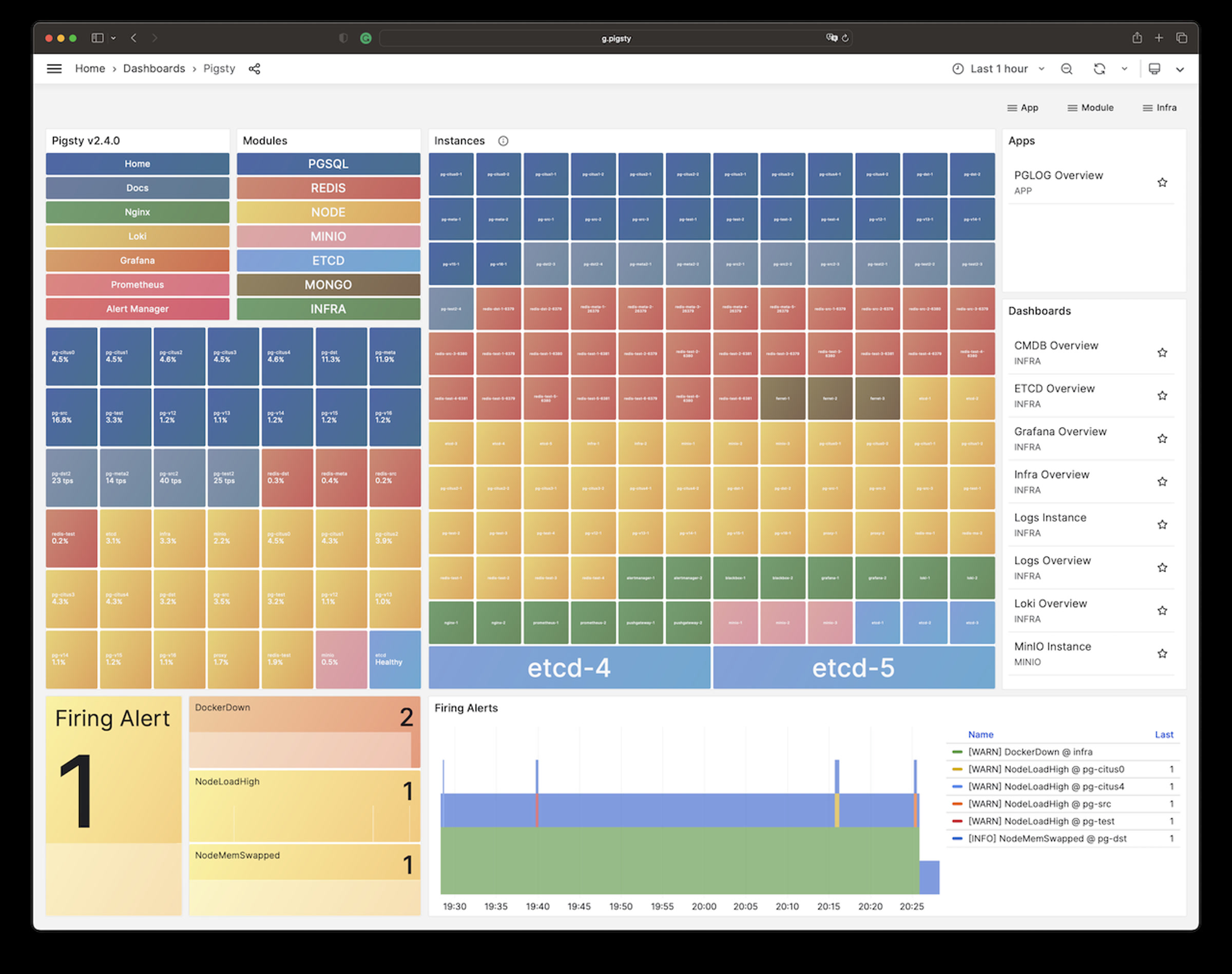](https://demo.pigsty.cc)
您可以通过 IP地址 + 端口的方式直接访问这些服务。但我们更推荐您使用域名通过 Nginx 80/443 端口代理访问所有组件。
使用域名访问 Pigsty WebUI 时,您需要配置 **DNS** 解析,或者修改本地的 `/etc/hosts` 静态解析文件。
如何通过域名访问 Pigsty WebUI ?
客户端可以通过几种不同的办法来使用域名访问:
1. 通过 DNS 服务商解析互联网域名,适用于公网可访问的系统。
2. 通过配置内网 DNS 服务器解析记录实现内网域名解析。
3. 修改本机的 `/etc/hosts` 文件添加静态解析记录。(Windows下为:)
我们建议普通用户使用第三种方式,在使用浏览器访问 Web 系统的机器上,修改 `/etc/hosts` (需要 sudo 权限)或 `C:\Windows\System32\drivers\etc\hosts`(Windows)文件,添加以下的解析记录:
```
h.pigsty a.pigsty p.pigsty g.pigsty
```
这里的 IP 地址是安装 Pigsty 服务的 **对外IP地址**。
如何配置服务端使用的域名?
服务器端域名使用 Nginx 进行配置,如果您想要替换默认的域名,在参数 [`infra_portal`](/zh/docs/reference/param#infra_portal) 中填入使用的域名即可。
当您使用 `http://g.pigsty` 访问 Grafana 监控主页时,实际上是通过 Nginx 代理访问了 Grafana 的 WebUI:
```
http://g.pigsty ️-> http://10.10.10.10:80 (nginx) -> http://10.10.10.10:3000 (grafana)
```
如何使用 HTTPS 访问 Pigsty WebUI ?
Pigsty默认使用自动生成的自签名的 CA 证书为 Nginx 启用 SSL,如果您希望使用 HTTPS 访问这些页面,而不弹窗提示"不安全",通常有三个选择:
* 在您的浏览器或操作系统中信任 Pigsty 自签名的 CA 证书: `files/pki/ca/ca.crt`
* 如果您使用 Chrome,可以在提示不安全的窗口键入 `thisisunsafe` 跳过提示
* 您可以考虑使用 Let's Encrypt 或其他免费的 CA 证书服务,为 Pigsty Nginx 生成正式的 SSL证书。
----------------
## 更多
你可以使用 Pigsty 部署更多的集群,管理更多的节点,例如:
```bash
bin/node-add pg-test # 将集群 pg-test 的3个节点纳入 Pigsty 管理
bin/pgsql-add pg-test # 初始化一个3节点的 pg-test 高可用PG集群
bin/redis-add redis-ms # 初始化 Redis 集群: redis-ms
```
大多数模块都依赖 [**`NODE`**](/zh/docs/node) 模块,请确保节点被 Pigsty 纳管后再加装其他模块。更多细节请参考 [**模块**](/zh/docs/about/module) 详情:
[**`PGSQL`**](/zh/docs/pgsql),[**`INFRA`**](/zh/docs/infra),[**`NODE`**](/zh/docs/node),[**`ETCD`**](/zh/docs/etcd),[**`MINIO`**](/zh/docs/minio),[**`REDIS`**](/zh/docs/redis),[**`MONGO`**](/zh/docs/mongo),[**`DOCKER`**](/zh/docs/node),……
----------------